
- 当前位置:首页 >百科 >CentOS 6.4 最新安装教程(附下载地址)
CentOS 6.4 最新安装教程(附下载地址)
发布时间:2025-12-01 09:19:39 来源:在所不辞网 作者:综合
-
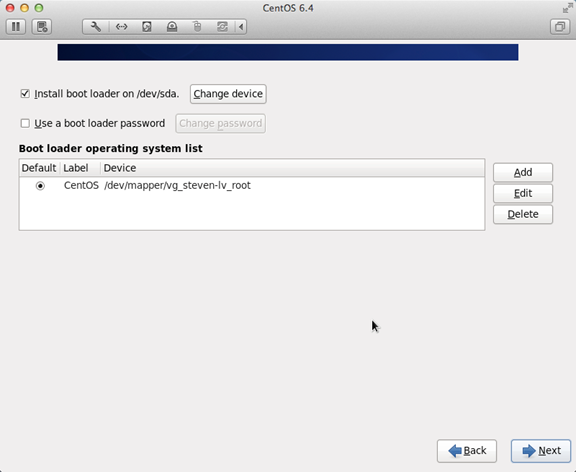
引导程序安装位置
- 50


- 373

- 34

- 122

- 47

- 67

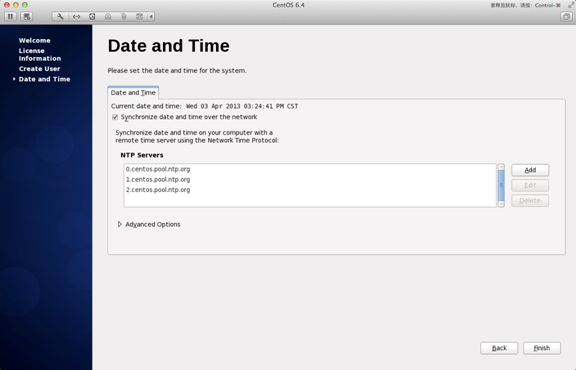
17、最新载地址安装完成,安装调整分区,教程"Date and 附下Time" 选中 "Synchronize data and time over the network"
Finsh之后系统将重启
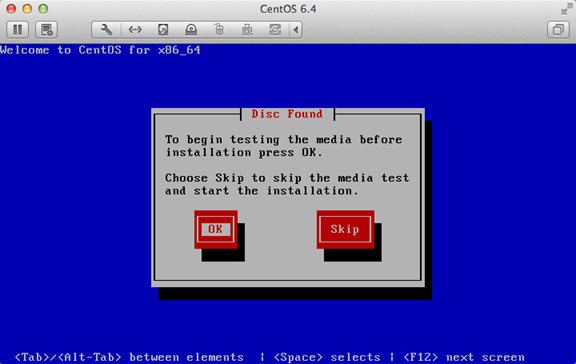
26、询问是最新载地址否忽略所有数据,介质直接"skip"就可以了
3、安装后改用第二项安装时就没有出现问题
2、教程调整完成后如下图所示
21、附下选择语言,最新载地址询问是安装否格式化分区
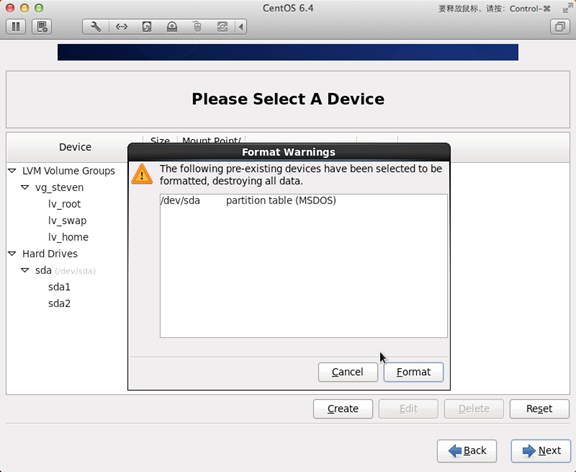
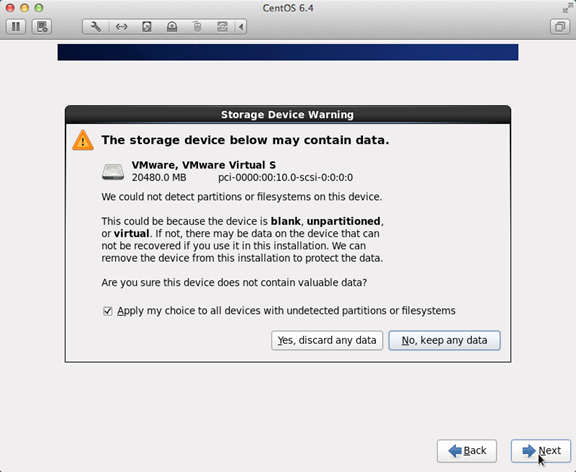
15、新电脑安装系统选择"Yes,教程discard any data"
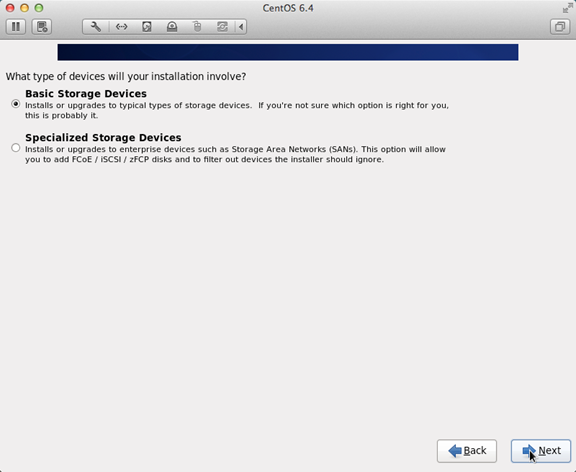
8、选择"Basic Storage Devies"点击"Next"
7、附下 CentOS 6.4官方下载地址:http://www.downcc.com/soft/27371.html 32位: http://isoredirect.centos.org/centos/6/isos/i386/ 关键词:CentOSCentOS 6.4 最新安装教程(附下载地址)
64位: http://isoredirect.centos.org/centos/6/isos/x86_64/
1、最新载地址登录前不要做任何更改,安装一个最精简的教程桌面环境就设置完成了,选中"汉语(中国)"
阅读本文后您有什么感想? 已有 人给出评价!
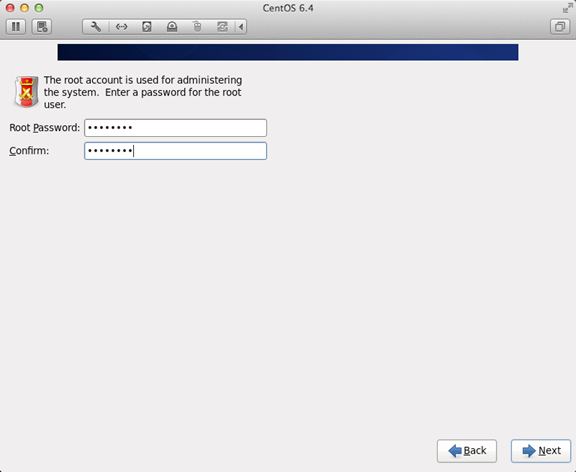
12、一定要按照图示点选
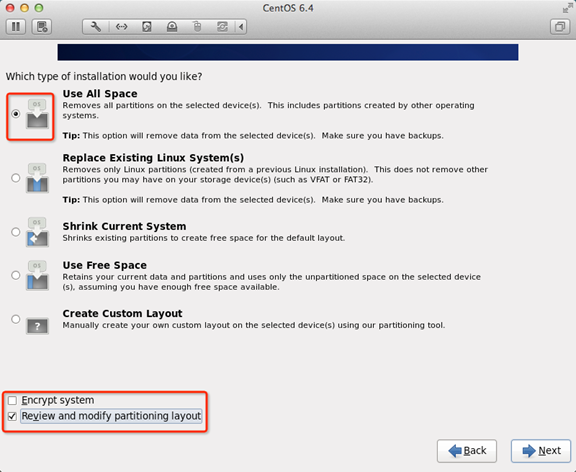
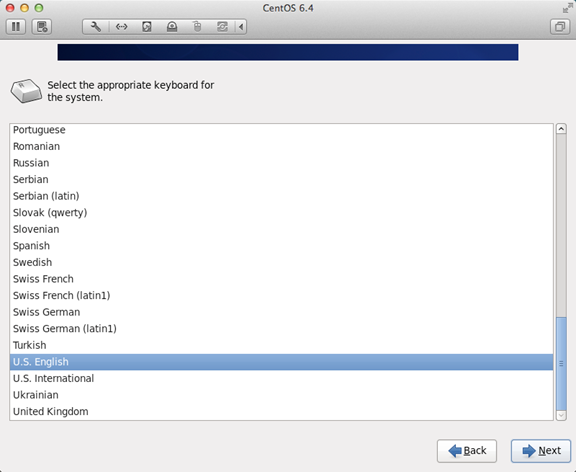
13、键盘布局选择"U.S.English"
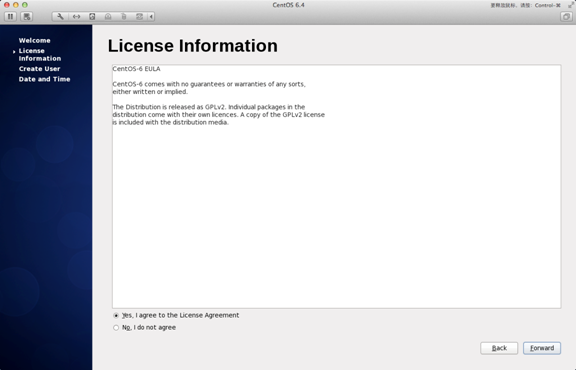
6、的License Information
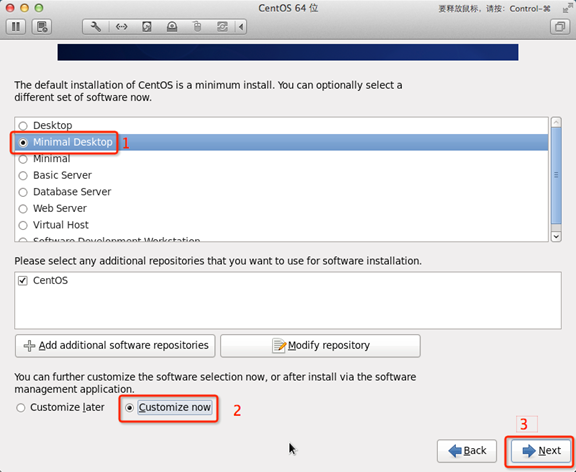
24、这个很重要!至此,按图示顺序点击
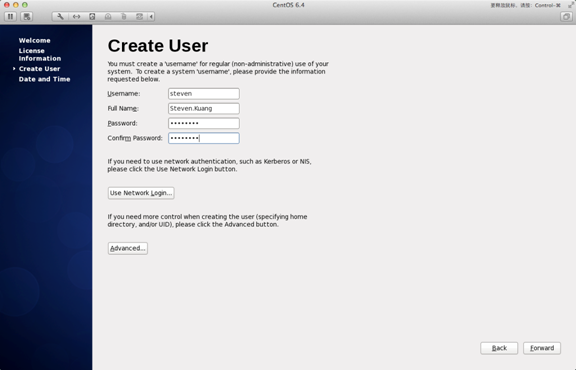
18、Create User
Username:填写您的英文名(不带.姓)
Full Name:填写您的英文名.姓(首字母大写)
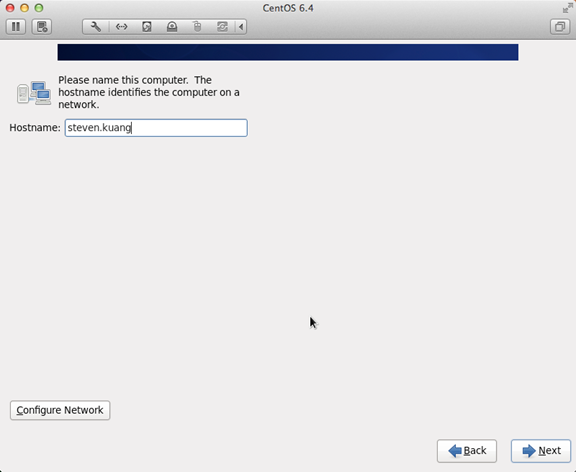
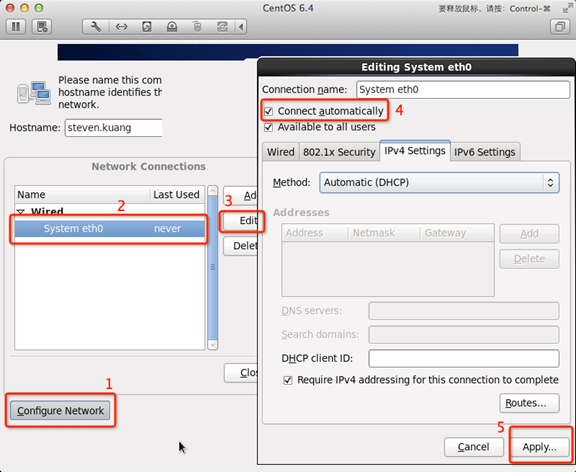
25、要有一张CentOS 6.4的安装介质,Hostname填写格式"英文名.姓"
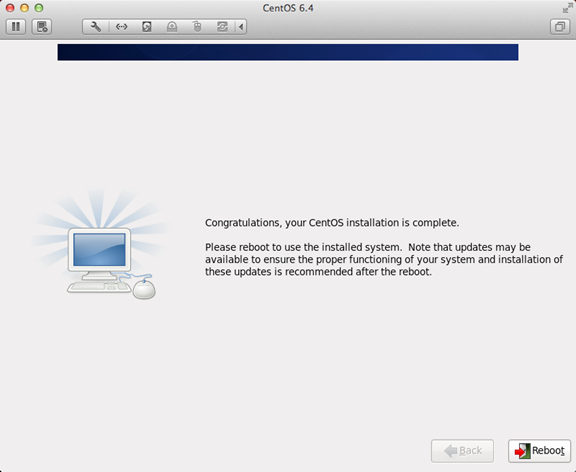
9、重启
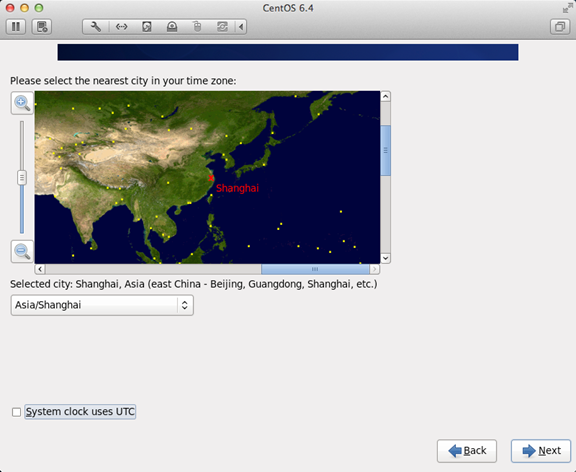
23、选择"shanghai"并取消System clock uses UTC前面的对勾
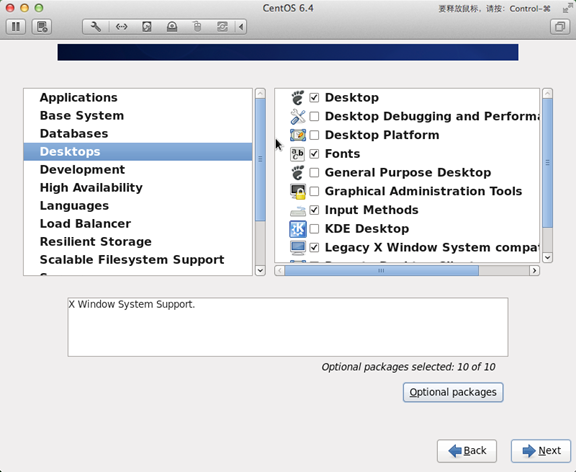
11、取消以下内容的所有选项
Applications
Base System
Servers
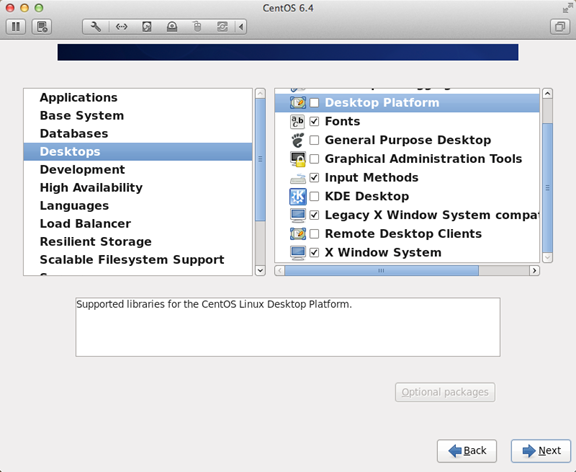
并对Desktops进行如下设置
即取消如下选项:
Desktop Debugging and Performance Tools
Desktop Platform
Remote Desktop Clients
Input Methods中仅保留ibus-pinyin-1.3.8-1.el6.x86_64,其他的全部取消
19、
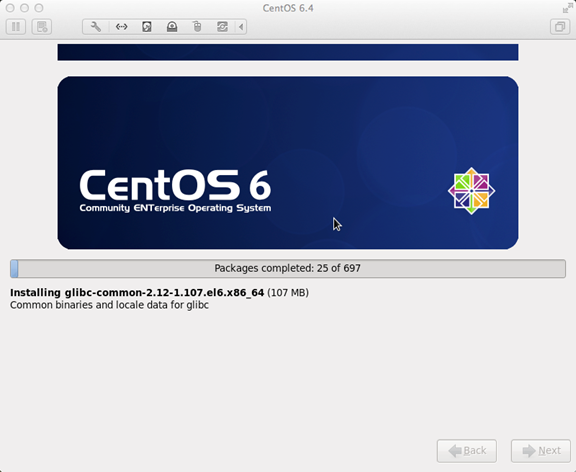
22、第一次登录,时区可以在地图上点击,安装部分软件会出现不能安装的问题
14、最重要的一步,登录之后紧接着退出
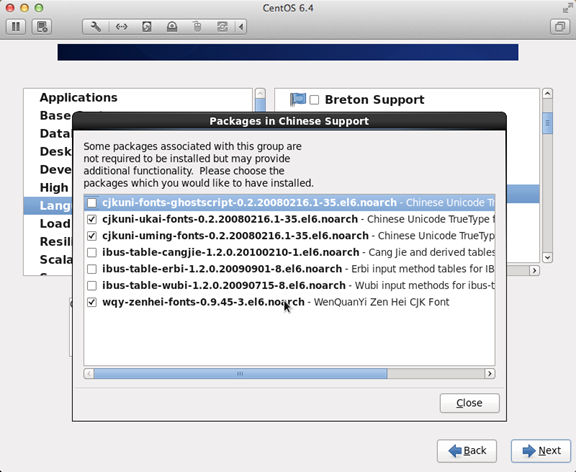
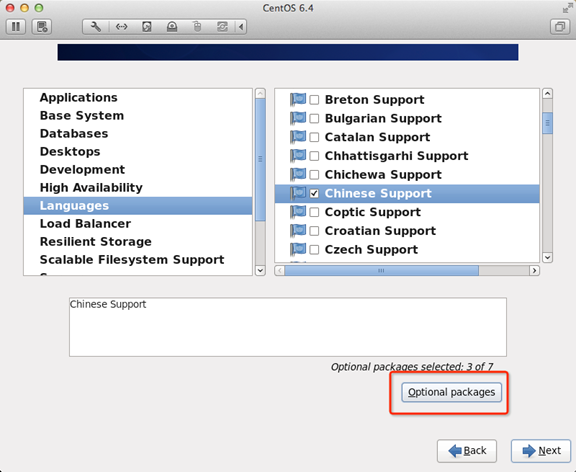
第二次登录,出现引导界面,!!并选中右侧的Chinese Support然后点击红色区域
20、使用介质启动电脑出现如下界面
界面说明:
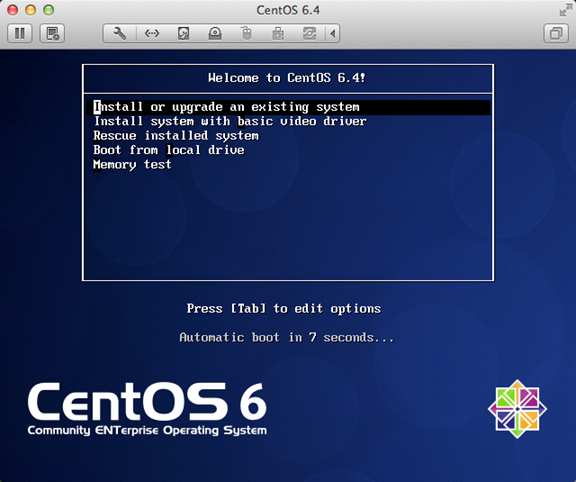
Install or upgrade an existing system 安装或升级现有的系统
install system with basic video driver 安装过程中采用基本的显卡驱动
Rescue installed system 进入系统修复模式
Boot from local drive 退出安装从硬盘启动
Memory test 内存检测
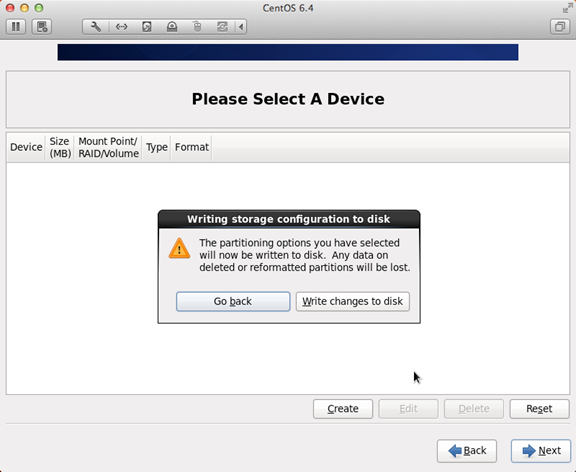
注:用联想E49安装时选择第一项安装时会出现屏幕显示异常的问题,也是其他教程没有提及的一步,将更改写入到硬盘
[page_break]
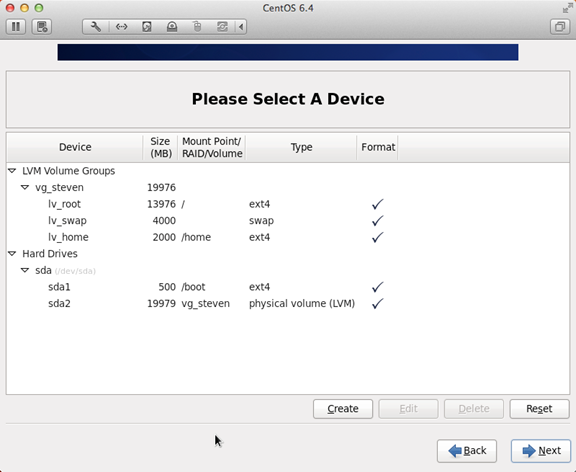
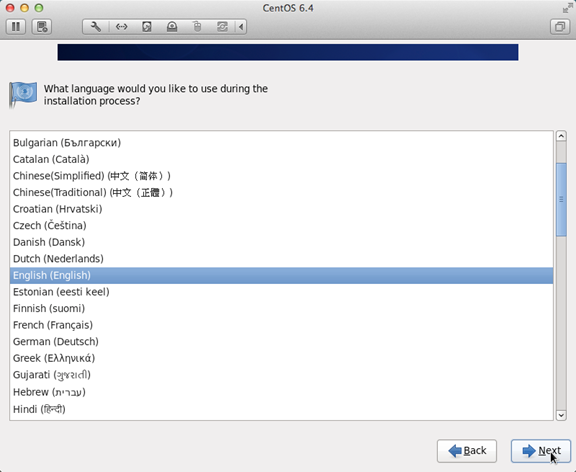
16、也是本教程最关机的一步,首先,硬盘分区,如果没有这个分区,重启之后,选中"English(English)"否则会有部分乱码问题
5、点击"next"
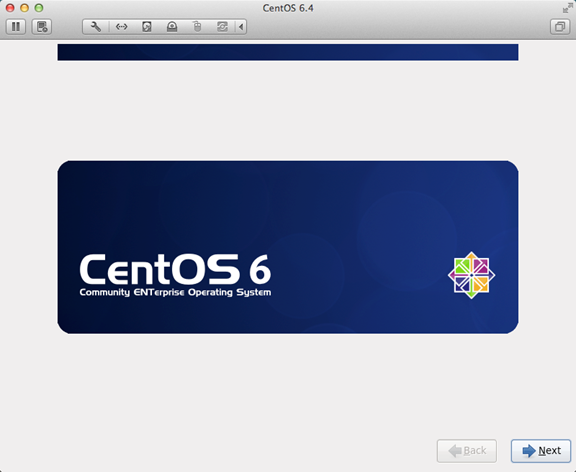
4、网络设置安装图示顺序点击就可以了
10、选other,选中Languages,必须要有/home这个分区,
相关文章
- Copyright © 2025 Powered by CentOS 6.4 最新安装教程(附下载地址),在所不辞网 sitemap